
هیچ محصولی در سبد خرید نیست.
همه چیز درباره برنامه Word | صفر تا صد قابلیتها و ترفندهای حرفهای Word
_ اگر تا حالا حتی یک بار هم با کامپیوتر کار کرده باشی، حتماً اسم برنامه Word به گوشت خورده. نرمافزاری که تقریباً در تمام مشاغل، دانشگاهها، شرکتها و حتی کارهای روزمره استفاده میشود. در این مقاله، قصد داریم صفر تا صد برنامه Word را با آموزش، ترفندها، قابلیتها و نکات حرفهای آن بررسی کنیم تا در پایان مثل یک متخصص، به راحتی اسناد خود را طراحی و ویرایش کنی.

Word چیست و چرا اینقدر مهم است؟
_ Word نرمافزاری از مجموعهی Microsoft Office است که برای تایپ، ویرایش و طراحی اسناد متنی ساخته شده. این برنامه به قدری قدرتمند است که امروزه به عنوان استاندارد جهانی ویرایش متن شناخته میشود.
_ با برنامه Word میتوانی از نوشتن یک نامه ساده تا طراحی مجله، رزومه حرفهای یا حتی کتاب را انجام دهی. قابلیتهایی مثل چیدمان صفحه، ویرایش سریع، درج جدول، عکس، نمودار، سربرگ، پاورقی، شماره صفحه، فهرست خودکار و… باعث شده Word تبدیل به ابزار شماره یک تولید محتوا شود.

آموزش Word برای مبتدیان؛ شروعی راحت و کاربردی
_ اگر تازهکار هستی، اصلاً نگران نباش. یادگیری بسیار ساده و لذتبخش است. در اولین قدم، وقتی وارد نرمافزار میشوی، صفحهی خالیای به نام Blank Document میبینی. این همان جایی است که تایپ در Word آغاز میشود.
✅ ترفند سریع: با کلیدهای میانبر Ctrl + N یک سند جدید بساز و با Ctrl + S آن را ذخیره کن.

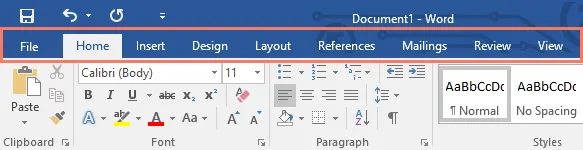
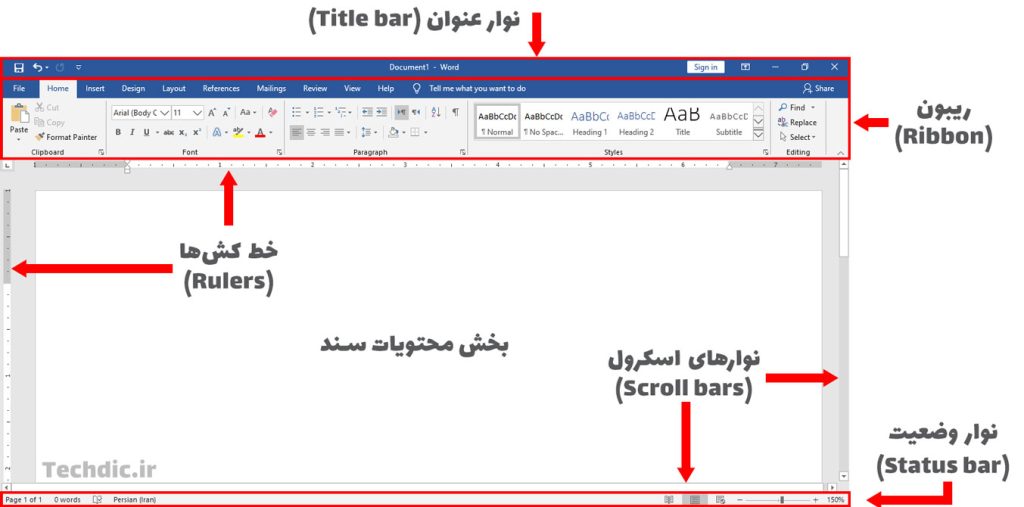
در قسمت بالای صفحه، نوار ابزار اصلی یا همان Ribbon وجود دارد که شامل زبانههایی مثل Home، Insert، Design، Layout و Review است. هرکدام از این زبانهها دنیایی از امکانات را در خود جای دادهاند.
ترفندهای Word که حرفهایها بلدند!
میخواهی در Word مثل یک استاد بدرخشی؟ این ترفندها را یاد بگیر 👇
1. تبدیل سریع متن به جدول:
_ متنت را انتخاب کن ← از منوی Insert روی Table بزن ← Convert Text to Table را انتخاب کن.
2. ترجمه متن بدون خروج از Word:
_ به منوی Review برو و روی Translate کلیک کن. Word بهصورت خودکار متن را برایت ترجمه میکند.
3. نوشتن فرمول و نماد ریاضی:
_ از تب Insert > Equation استفاده کن تا فرمولهای پیچیده ریاضی را وارد کنی.
4. افزودن امضا دیجیتال:
_ از مسیر Insert > Signature Line میتوانی امضای دیجیتال خود را به سند اضافه کنی.
5. حذف فاصلههای اضافی فقط با یک کلیک:
_ در بخش Find & Replace عبارت دوتا فاصله (space space) را جستوجو کن و با یک فاصله جایگزین کن.
قابلیتهای Word که شاید ندانی!
_ برنامه Word فقط برای تایپ نیست. بلکه مجموعهای از قابلیتهای حرفهای طراحی سند را در اختیار تو قرار میدهد:
- طراحی جلد و کاور زیبا برای گزارشها و پروژهها
- درج جدول، نمودار و SmartArt برای ارائهی اطلاعات به شکل بصری
- قابلیت بررسی املایی و گرامری متن بهصورت هوشمند
- اضافه کردن لینک، تصویر، ویدیو و حتی صوت در داخل سند
- ذخیرهی سند در فرمتهای مختلف مانند PDF، DOCX، HTML و TXT
- قابلیت همکاری گروهی (Collaborate) برای ویرایش همزمان یک فایل توسط چند نفر
📘 ترفند طلایی: اگر میخواهی سندت در هیچ سیستمی بههم نریزد، همیشه آن را در قالب PDF ذخیره کن.
آموزش طراحی سند در Word؛ از تنظیم صفحه تا دیزاین نهایی
_ یکی از جذابترین بخشهای آموزش مربوط به طراحی سند است. برای اینکه سندت حرفهای و چشمنواز شود، مراحل زیر را دنبال کن:
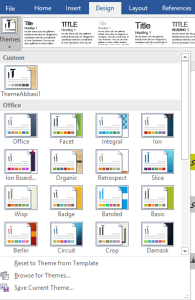
1. وارد زبانهی Design شو و یک تم رنگی مناسب انتخاب کن.
2. از بخش Layout حاشیهها (Margins)، جهت صفحه (Orientation) و اندازه (Size) را تنظیم کن.
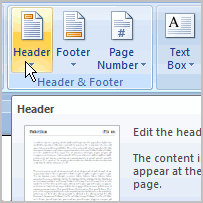
3. با استفاده از Insert > Header & Footer سربرگ و شماره صفحه اضافه کن.
4. در نهایت، از Insert > Cover Page برای طراحی جلد و صفحهی آغاز استفاده کن.
✨ این مراحل باعث میشود حتی یک فایل ساده هم ظاهری کاملاً حرفهای پیدا کند.
آموزش تایپ در Word؛ سریع، تمیز و حرفهای
برای یادگیری تایپ، فقط کافیست چند تمرین ساده انجام دهی:
+ با کلید Tab برای هر پاراگراف تورفتگی (Indent) بساز.
+ برای تنظیم فاصلهی بین خطوط از Home > Line and Paragraph Spacing استفاده کن.
+ از بخش Styles برای یکدستکردن ظاهر عنوانها، متن و فهرست استفاده کن.
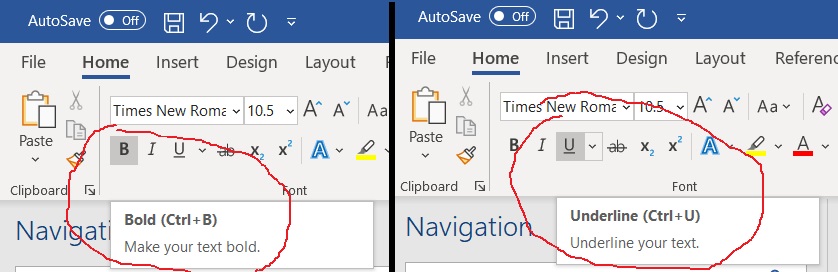
+ با Ctrl + B، Ctrl + I و Ctrl + U بهترتیب متن را Bold، Italic یا Underline کن.
📌 ترفند سریع: اگر میخواهی عنوانهایت در فهرست خودکار ظاهر شوند، حتماً از استایل Heading 1، Heading 2 و Heading 3 استفاده کن.
نکات حرفهای و ترفندهای کاربردی Word
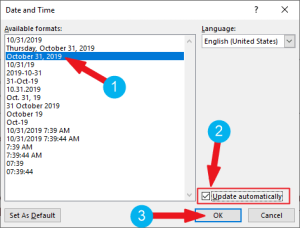
_ درج خودکار تاریخ روز: از مسیر Insert > Date & Time استفاده کن.
_ جلوگیری از حذف اشتباه: در تنظیمات AutoSave را فعال کن.
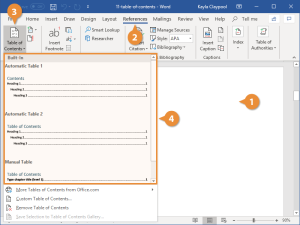
_ ایجاد فهرست خودکار مطالب: از References > Table of Contents کمک بگیر.
_ بررسی غلطهای املایی: کلید F7 را فشار بده.
_ درج واترمارک اختصاصی: از Design > Watermark استفاده کن.
آموزش ویرایش متن در Word؛ ویرایش مثل یک ادیتور واقعی
ویرایش فقط حذف و اضافهی کلمات نیست!
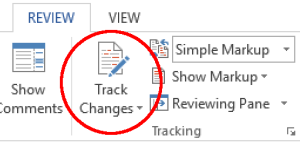
Track Changes به تو کمک میکند تغییرات هر شخص را جداگانه ببینی.
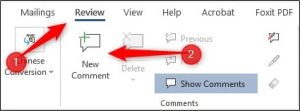
با Comments میتوانی توضیحات جانبی برای دیگران بنویسی.
قابلیت Compare دو نسخه از یک سند را با هم مقایسه میکند تا تغییرات مشخص شود.
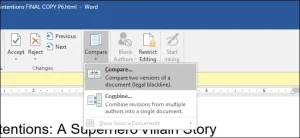
💡 نکته: اگر در حال کار گروهی هستی، همیشه گزینهی Track Changes را روشن نگه دار تا اشتباهات و اصلاحات مشخص شوند.
یادگیری سریع ؛ مسیر تبدیل شدن به یک حرفهای
_ اگر میخواهی در مدت کوتاهی به سطح بالا برسی، این مسیر را دنبال کن:
1. هر روز ۲۰ دقیقه تمرین تایپ کن.
2. با ویدیوهای آموزشی یا مقالات «آموزش Word از صفر تا صد» تمرین کن.
3. پروژههای کوچک طراحی سند انجام بده.
4. از قالبهای آمادهی برای الهام گرفتن استفاده کن.
5. هر بار یک ترفند جدید یاد بگیر و در کار روزانهات استفاده کن.

جمعبندی: Word، دنیایی از امکانات در دستان تو
_ برنامه Word فقط یک نرمافزار تایپ نیست؛ بلکه یک ابزار خلاقیت و تولید محتوا است. با یادگیری ترفندهای Word، آموزش طراحی سند، ویرایش متن و نکات حرفهای میتوانی از یک کاربر عادی به یک متخصص تبدیل شوی.
فراموش نکن که یادگیری Word یعنی باز کردن درهای موفقیت در تحصیل، کار و تولید محتوا. پس همین امروز شروع کن و از دنیای قدرتمند Word لذت ببر!
درباره شرکت تجارت فراهوش | شرکت بینالمللی دیجیتال مارکتینگ
_ شرکت بینالمللی تجارت فراهوش (با نام رسمی Tegarat Farahoosh) یکی از مجموعههای پیشرو و معتبر در حوزه دیجیتال مارکتینگ و فناوری اطلاعات است. این شرکت با تکیه بر تیمی متخصص، خلاق و با تجربه، در زمینههای متنوعی فعالیت میکند که شامل موارد زیر است:
💻 طراحی انواع سایتهای فروشگاهی، شرکتی و شخصی
📱 طراحی و توسعه اپلیکیشنهای موبایل (Android و iOS)
🧮 تولید و پیادهسازی نرمافزارهای حسابداری و مدیریتی
🚀 ارائه خدمات تخصصی SEO و بهینهسازی موتورهای جستجو
📈 مشاوره و اجرای کمپینهای حرفهای دیجیتال مارکتینگ
_ شرکت تجارت فراهوش با سالها تجربه در حوزه فناوری، توانسته است پروژههای موفق بسیاری را در سطح ملی و بینالمللی اجرا کند. هدف اصلی این مجموعه، ارائه راهکارهای نوآورانه برای رشد کسبوکارهای آنلاین و ارتقاء جایگاه برندها در فضای دیجیتال است.
✨ اگر به دنبال تیمی هستی که از طراحی تا تبلیغات آنلاین همراهت باشد، تجارت فراهوش انتخابی مطمئن و حرفهای است.
📞 ارتباط با ما
برای دریافت مشاوره، ثبت سفارش طراحی سایت، اپلیکیشن یا خدمات سئو و دیجیتال مارکتینگ، میتوانید از راههای زیر با ما در ارتباط باشید:
📧 ایمیل: kimia1380rastegar@gmail.com
🌐 وبسایت:webdigimarketing.ir
📱 شماره تماس: 09019812743
📍 آدرس دفتر مرکزی: فارس_شیراز_معالی آباد_خیابان دکتر شریعتی
💬 همچنین میتوانید از طریق فرم تماس موجود در سایت، پیام خود را ارسال کنید تا کارشناسان ما در کوتاهترین زمان پاسخگوی شما باشند.
❓ سوالات متداول درباره برنامه Word
۱. برنامه Word چیست و چه کاربردی دارد؟
Word نرمافزاری از مجموعه Microsoft Office است که برای تایپ، ویرایش و طراحی اسناد متنی استفاده میشود. میتوانی نامهها، گزارشها، رزومهها، جزوهها و حتی کتاب بنویسی و ظاهر آنها را بهصورت کاملاً حرفهای تنظیم کنی.
۲. یادگیری Word سخت است؟
خیر! یادگیری Word بسیار آسان است. محیط کاربری سادهای دارد و با چند تمرین میتوانی بهراحتی تایپ، قالببندی و طراحی سند را یاد بگیری. حتی برای مبتدیان، آموزش Word از صفر تا صد در کمتر از چند روز قابل یادگیری است.
۳. بهترین ترفندهای Word برای حرفهای شدن چیست؟
از ترفندهای کاربردی Word میتوان به موارد زیر اشاره کرد:
استفاده از کلیدهای میانبر مثل Ctrl + S، Ctrl + N، Ctrl + B
ساخت فهرست خودکار مطالب
درج امضای دیجیتال و واترمارک
استفاده از Track Changes برای ویرایش گروهی
تنظیم قالبهای آماده برای طراحی سریعتر سند
۴. در Word چگونه میتوان سند را به PDF تبدیل کرد؟
برای ذخیره سند به صورت PDF مسیر زیر را دنبال کن:
File > Save As > Browse > Save as type: PDF
با این کار، فایل نهایی در قالب PDF ذخیره میشود و در هر سیستمی بهدرستی نمایش داده خواهد شد.
۵. آیا در Word میتوان جدول و نمودار وارد کرد؟
بله! از طریق منوی Insert > Table میتوانی جدول بسازی و از Insert > Chart نمودارهای حرفهای ایجاد کنی. این قابلیت برای پروژهها و گزارشهای دانشجویی یا کاری بسیار کاربردی است.

۶. قابلیت Track Changes در Word چه کاری انجام میدهد؟
قابلیت Track Changes برای ویرایش گروهی استفاده میشود. زمانی که چند نفر روی یک سند کار میکنند، این ویژگی تمام تغییرات هر شخص را به رنگ مجزا نشان میدهد تا بتوانی ویرایشها را بررسی و تأیید یا رد کنی.
۷. چگونه میتوان ظاهر سند را حرفهای طراحی کرد؟
برای طراحی ظاهری زیبا
1. از تب Design تم و فونت مناسب انتخاب کن.
2. در تب Layout حاشیهها و اندازه صفحه را تنظیم کن.
3. از Header & Footer برای اضافه کردن سربرگ و شماره صفحه استفاده کن.
4. در پایان، با Cover Page جلد حرفهای بساز.
۸. تفاوت Word با سایر نرمافزارهای تایپ چیست؟
برخلاف برنامههایی مثل Google Docs یا Pages، نرمافزار Word امکانات بسیار پیشرفتهتری برای ویرایش، طراحی، ساخت قالب و کار آفلاین دارد. همچنین قابلیت هماهنگی بالا با فرمتهای مختلف و افزونههای حرفهای از مزیتهای آن است.
۹. چطور میتوانم سریعتر تایپ کردن در Word را یاد بگیرم؟
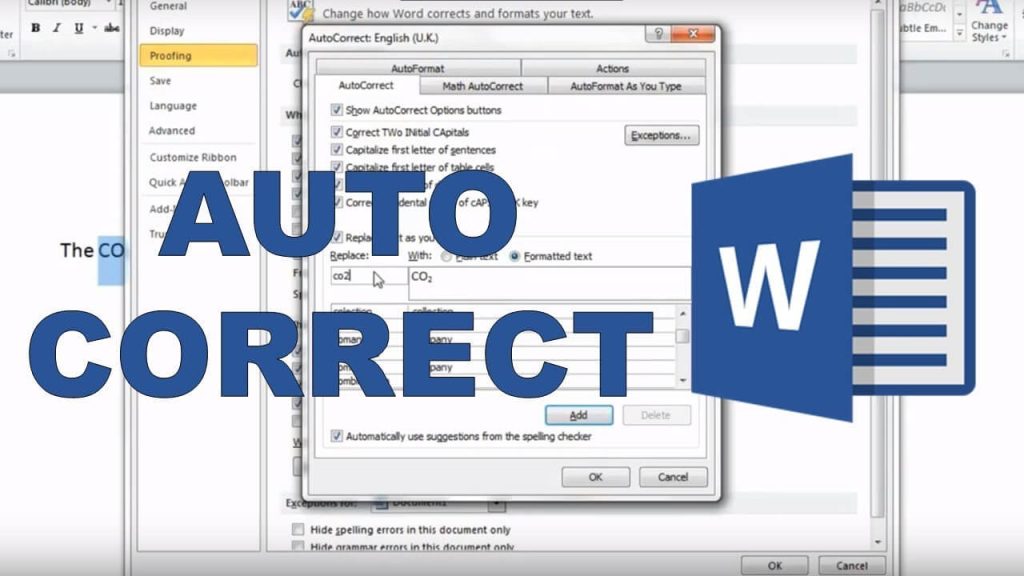
با تمرین روزانه، استفاده از نرمافزارهای تایپ دهانگشتی و تمرین پروژههای واقعی، سرعت تایپت بالا میرود. همچنین میتوانی از بخش AutoCorrect برای اصلاح خودکار غلطهای تایپی استفاده کنی.
۱۰. آیا میتوان با Word طراحی رزومه یا بروشور انجام داد؟
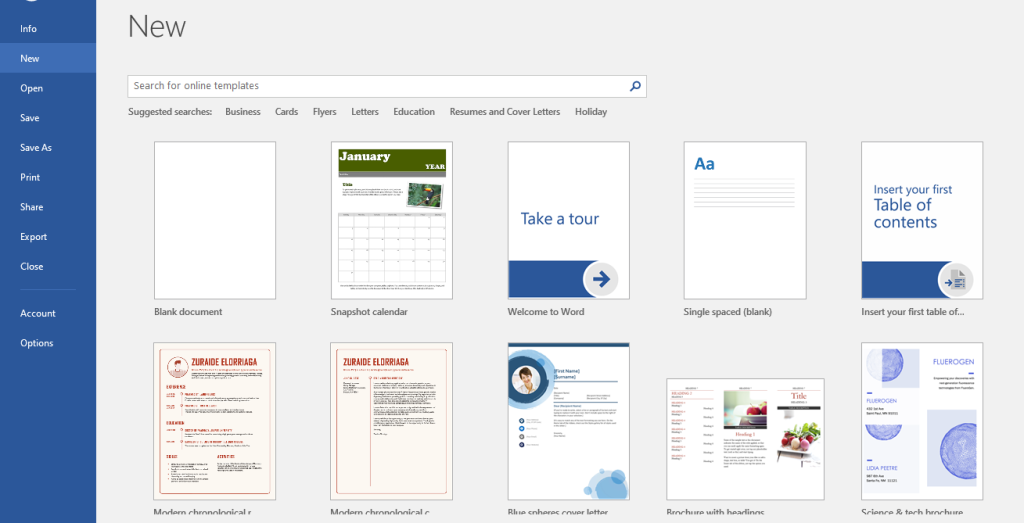
بله، کاملاً! در Word قالبهای آمادهای برای رزومه، بروشور، فاکتور، نامه اداری و حتی پوستر وجود دارد. کافیست در صفحه آغازین گزینه Templates را انتخاب کنی تا دهها طرح آماده ببینی.
۱۱. آیا Word فقط در کامپیوتر قابل استفاده است؟
خیر، نسخههای Word برای اندروید، iOS، تبلت و وب (Office Online) نیز وجود دارند. بنابراین در هرجا و با هر دستگاهی میتوانی به اسنادت دسترسی داشته باشی و ویرایششان کنی.
۱۲. بهترین نسخه Word برای استفاده کدام است؟
بهترین نسخهها معمولاً جدیدترین نسخههای Microsoft 365 یا Word 2021 هستند، چون سرعت بالا، امکانات جدید، و هماهنگی کامل با فایلهای قدیمیتر دارند.